✔ 오토레이아웃
: 각각의 요소를 프레임으로 묶어 요소 간의 일정한 간격을 자동으로 변경하는 기능
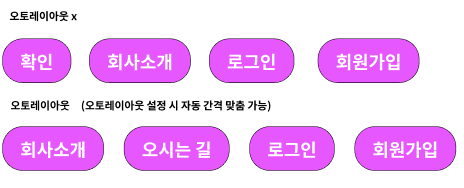
특징
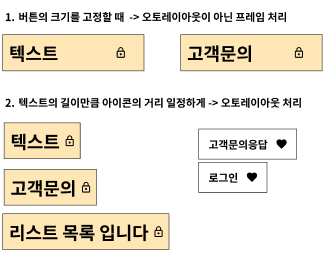
- 오토 레이아웃은 프레임을 기반으로 작동하기 때문에 프레임이 아닌 일반 요소에 오토 레이아웃을 추가하면 자동으로 프레임이 생성
- UI 컴포넌트들의 배치를 쉽게 관리
- UI 디자인의 작업 속도 및 일관성을 높일 수 있음
- 다양한 화면 사이즈에 대한 대응 효율을 높일 수 있음
- 단축키 : shfit+A (해지 : shift+alt+A)
조작도
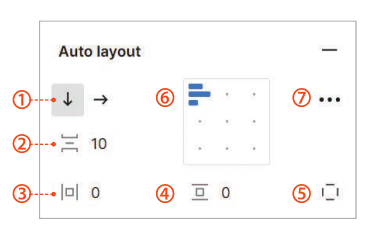
ⓛ Diretion : 오토 레이아웃의 방향입니다. 오토레이아웃의 방향은 Vertical( 수직 ) , Horizontal(수평) 중 한 방향을 지정
② Spacing between items : 오토 레이아웃에 각격 설정, 수치를 입력하거나 auto를 입력
③ Hoizontal padding :프레임 좌우에 패딩을 주는 옵션
④ Vertical Padding :프레임 상하에 패딩을 주는 옵션
⑤ Individual Padding :프레임 상하좌우에 각각 패딩을 주는 옵션
⑥ Alignment :프레임 구성요소의 위치를 설정하는 옵션
⑦ Advanced auto layout settings : 오토 레이아웃의 상세 옵션
1. 오토레이아웃 생성 후 옵션값 지정

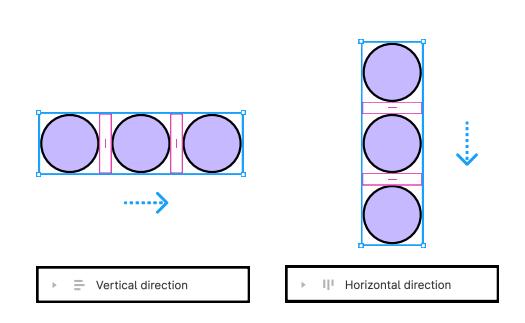
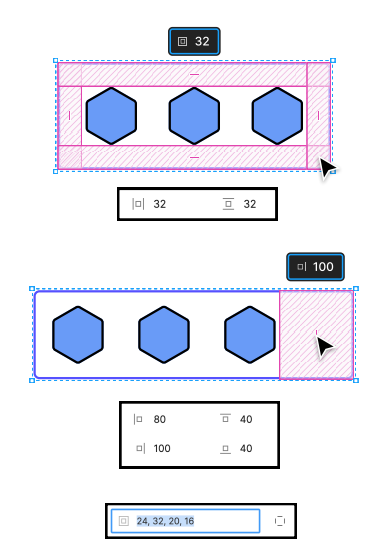
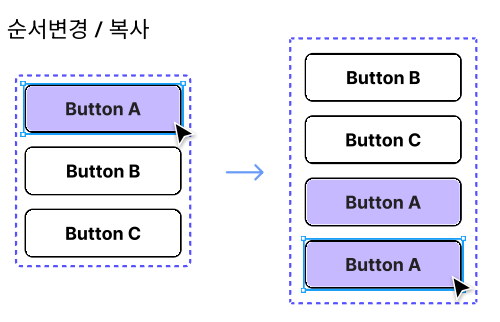
- 오토 레이아웃 설정 후 요소를 선택하고 방향키 위아래 이동하면 영역 안에서 움직임을 확인
- 오토 레아아웃 설정 후 복사하면 영역 안에서 추가되는 것을 확인
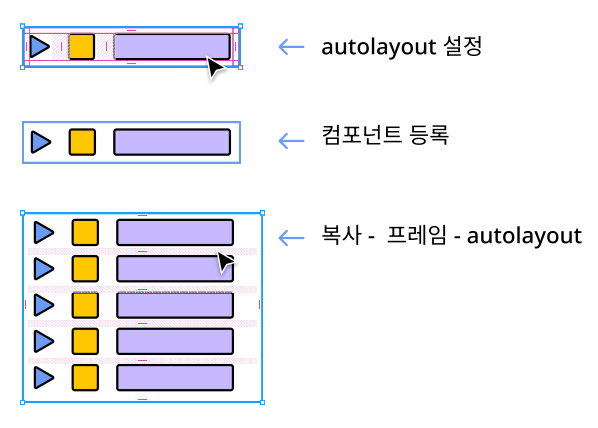
2. 컴포넌트 등록 후 오토레이아웃 지정
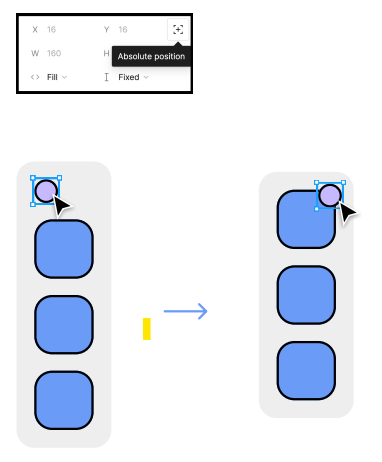
3. 앱솔루트 포지션 :Auto layout Absolute position
4. 오토레이아웃 리사이징
: 오토 레이아웃이 적용된 프레임과 프레임의 구성요성 크기를 변경했을 때 각각의 반응 처리를 결정하는 옵션
- 주로 반응형 작업 할 때 자주 사용
ex) 부모요소가 변경되면 안에 자식의 요소들이 부모요소만큼 늘어나거나 감소할 때
- 오토레이아웃 상태
● Fixed size : 프레임과 구성요소가 설정한 값으로 고정되어 있는 상태
● Hug contents : 상위 프레임이 하위 플임의 구성요소 크기만큼 줄어든 상태 -> 자식들 컨텐츠만큼 자동으로 조절
● Fill container : 상위 프레임이 늘어날때 하위 프레임의 구성요소가 상위 프레임 크기만큼 늘어난 상태
-> 부모 사이즈만큼 늘어나는 것

ex 1 )
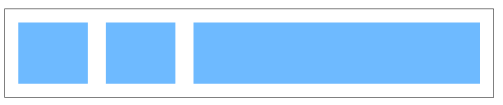
- 부모 :

- 자식 :

ex 2 )
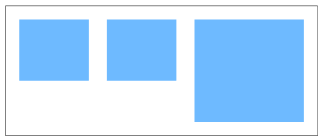
- 부모 :

- 자식 :

연습 1
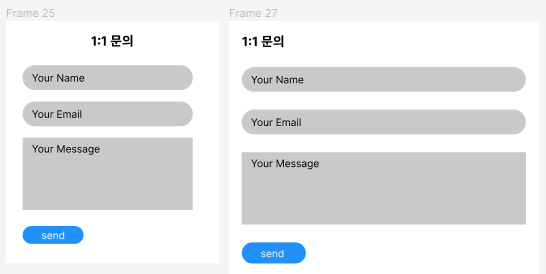
- 부모 : fixed
- 자식 : 입력창 -> fill
1:1 문의 / 검색창 / send btn -> 오토레이아웃
연습 2
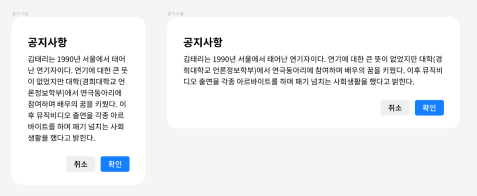
1. 공지사항 글 오토레이아웃
2. 밑에 버튼 2개 오토 레이아웃
3. 전체 오토레이아웃
4. 전체 프레임 픽스
5. 공지사항+글 오토레이아웃, 필
6. 글만 따로 또 필 맞추기
'FIGMA' 카테고리의 다른 글
| [피그마] 베리언트, 컴포넌트에 프로토타입 적용 (0) | 2024.02.08 |
|---|---|
| [피그마] 프로토타입 (0) | 2024.02.08 |
| [피그마] 콘스트레인트 (0) | 2024.02.07 |


