✔ 프로토타입
: 디자인 요소와 화면 간의 상호작용을 시뮬레이션하고 시각화하는 기능
기본 용어 및 구조
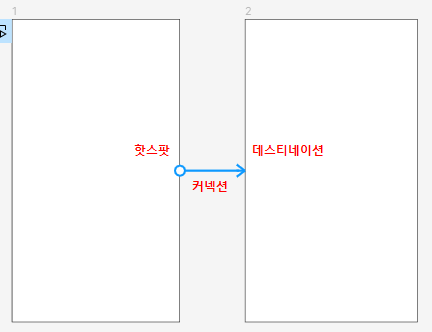
- 핫스팟 : 사용자의 인터렉션이 시작되는 위치
- 커넥션 : 두 프레임 사이의 애니메이션, 인터렉션을 연결하는 화살표
- 데스티네이션 : 변경된 결과 화면
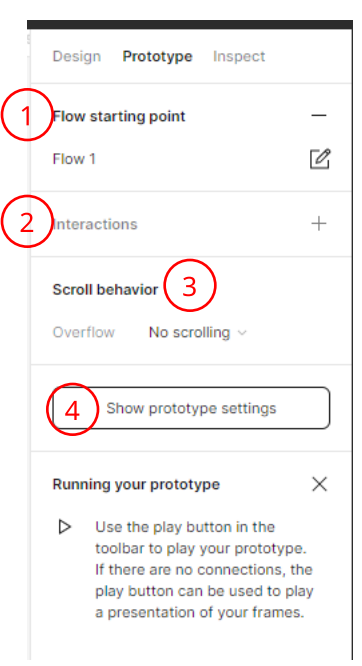
- Flow starting point : 프로토타입이 연결된 화면의 흐름. 구분하기 쉽도록 이름을 변경할 수도 있고 , 해달 flow만 따로 공유할 수 도 있음
- Interaction : 클릭, 드래그 등의 입력요소를 결정하고 여러 개의 중첩으로 적용
- Scroll behavior : 가로 스크롤, 세로 스크롤 옵션을 선택
- Show prototype settings : 목업의 디바이스 종류의 배경 색상 등을 선택
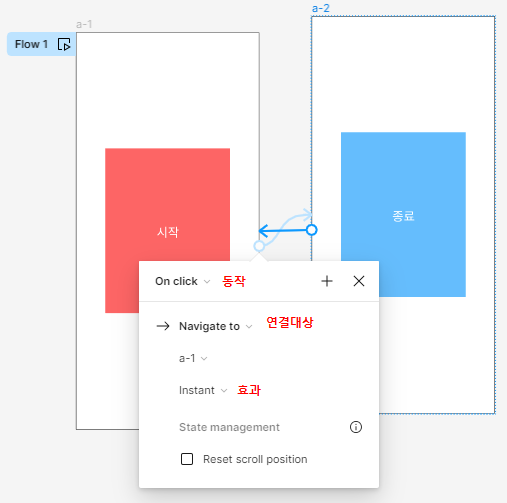
프로토타입 예시
1. On click - Navigate to
1) 일반 클릭 시 변동

- 프레임 및 도형 제작 후 오토레이아웃 설정
- 시작점이 될 핫스팟 선택 후 연결할 프레임 선택

- On click 선택 후 효과 설정
- Smart animate로 지정 시 시간 설정해야하며, 1초 1000ms
결과 : 클릭하면 두번째 원 색상이 파란색으로 변경
2) 특정 오브젝트 클릭 시 변동
- 각각 순차에 맞는 오브젝트 및 프레임으로 연동
ex)
- > 두번째 원 클릭 시 두번째 프레임으로 연동
- > 세번째 원 클릭 시 세번째 프레임으로 연동
등등
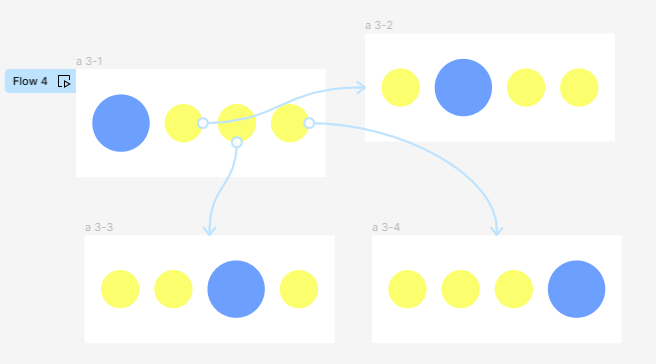
주의할 점 : 첫번째 페이지만 연결 시 다른 페이지로 넘어갔을 시 변경이 안됨
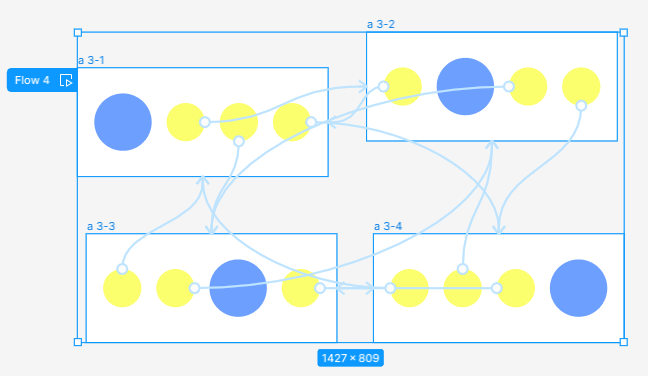
오브젝트마다 연결되는 프레임에 맞게 모두 연결
결과 : 오브젝트 클릭하면 설정한 프레임으로 이동
2. 스크롤 : Scroll behavior
- 프레임 만들기
- 원하는 도형 여러 개 복사
- 도형 선택 후 이미지 넣기 ( 플러그인 사용 )
- 전체 도형 선택 Auto layout
-> 초반에는 클립컨텐츠 반드시 해제
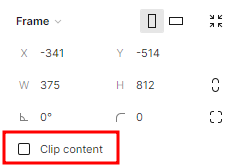
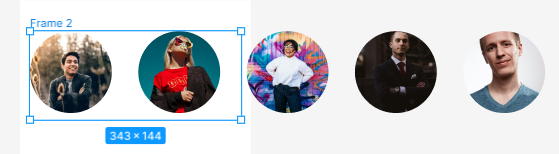
- 오토레이아웃 한 부분 프레임으로 한번 더 묶은 후 (ctrl+alt+G)
보여질 영역 프레임 크기 조정 및 다시 클립컨텐츠 체크
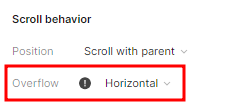
- 오토레이아웃 한 전체 영역 클릭 후 가로/ 세로 설정
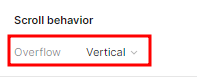
★ 반드시 flow starting point 설정 ★
-> flow starting point은 보여질 영역으로 프레임 설정한 부분에 세팅
결과 : 원하는 방향으로 오브젝트 스크롤 가능
3. Open overlay
- 보통 팝업 설정 시 활용

- 버튼과 팝업을 프로토타입 연결
- open overlay로 설정
- 설정값

* 추가 설명
-> Centered : 팝업 위치 설정
-> Close when clicking outside : 외부 클릭 시 닫기
- > Add background : 배경 넣기 색상, 투명도 지정
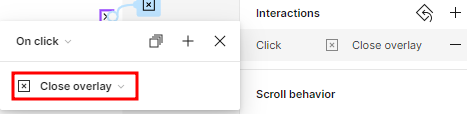
- 닫을 때도 효과를 주고 싶으면 프로토타입 -> interactions에서 설정
(팝업 창 누를 시 사라짐 등)

예제)
(1) 모달 누르면 팝업 띄우기
(2) 메뉴 버튼 누르면 메뉴창 띄우기
(3) 무이자 카드 누르면 카드창 무이자카드 바로 밑에 띄우기
* 모든 창 X 누를 시 닫히도록 설정
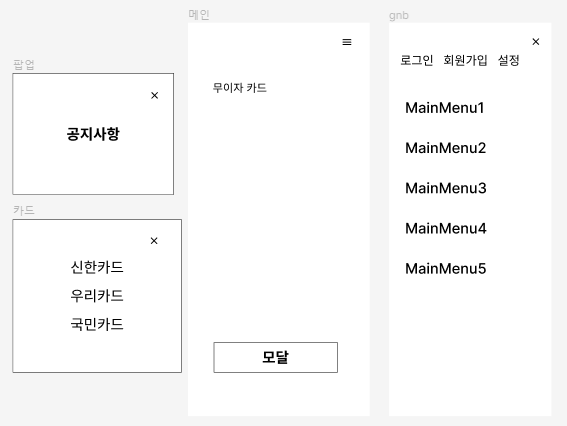
(1) 모달 누르면 팝업 띄우기
- 모달 버튼과 팝업 프로토타입 연결
- 세부 설정 사항 (dissolve)

- 'X' 에셋에 interactions 설정

* 결과 이미지

(2) 메뉴 버튼 누르면 메뉴창 띄우기
- 메뉴 에셋과 gnb 메뉴창 프로토타입 설정
- 설정값 (move in)
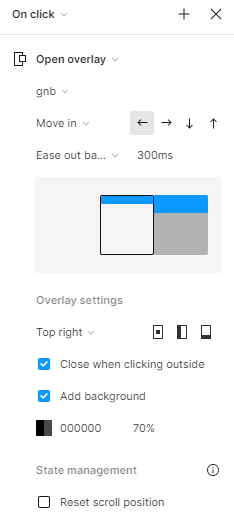
- 위와 똑같이 'X' 에셋에 interactions 설정
* 결과 이미지

(3) 무이자 카드 누르면 카드창 무이자카드 바로 밑에 띄우기
- 무이자카드 오토레이아웃한 텍스트와 카드창 연결
- 메뉴얼로 위치 선택
-> 아래와 같이 가이드 라인이 나오기 때문에 원하는 위치로 조정
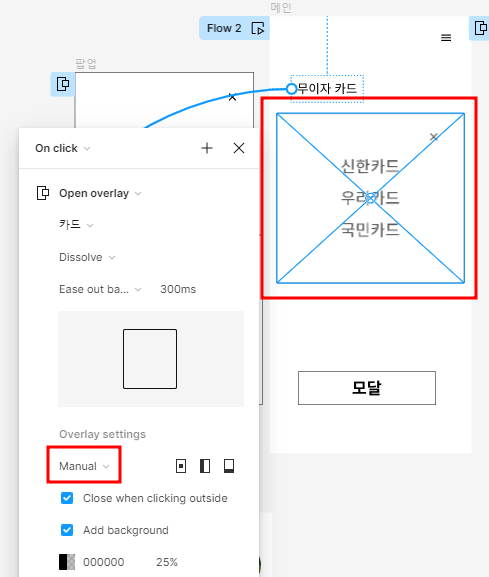
- 위와 똑같이 'X' 에셋에 interactions 설정
* 결과 이미지
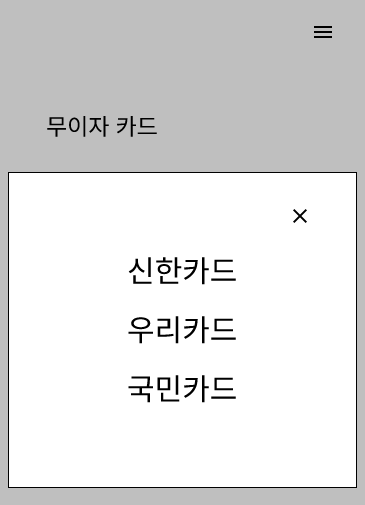
4. After delay
- 기본 로딩 화면 제작 시 활용
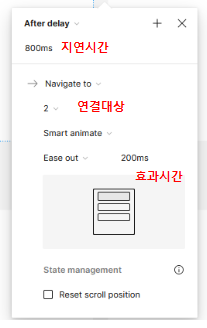
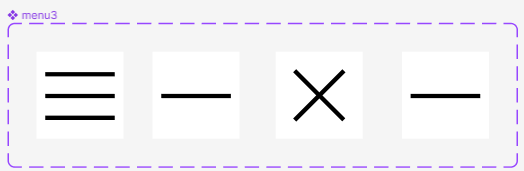
첫번째, 세번째 : 일반 on click / smart animate
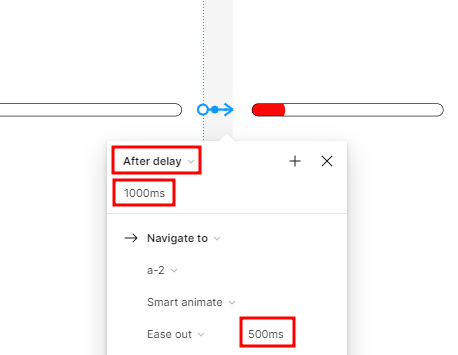
두번째, 네번째 : after delay 설정 후 초 단위 변경
after delay도 <change to> 기능

예제)
- 프레임 속 도형 넣어 시간 순차에 맞게 로딩바 제작
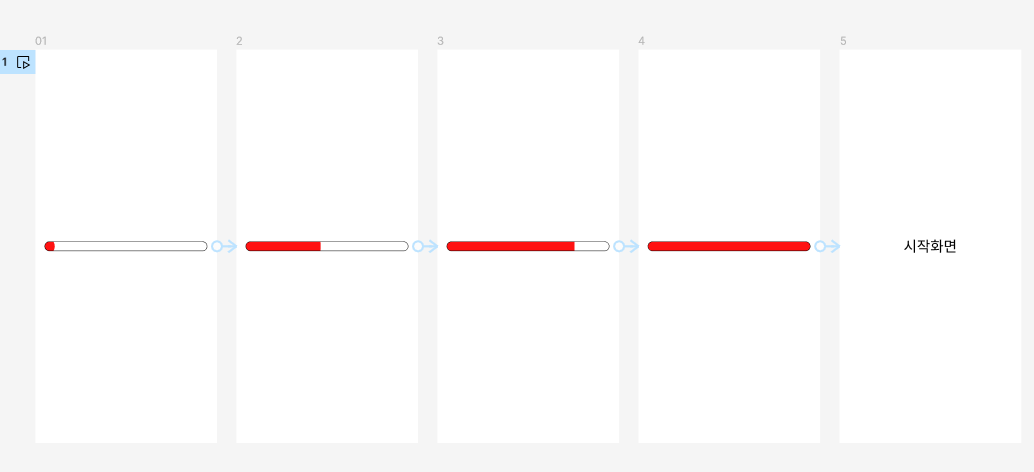
- 프로토타입 설정 후 지연 시간 및 로딩 시간 지정
'FIGMA' 카테고리의 다른 글
| [피그마] 베리언트, 컴포넌트에 프로토타입 적용 (0) | 2024.02.08 |
|---|---|
| [피그마] 오토레이아웃 (1) | 2024.02.07 |
| [피그마] 콘스트레인트 (0) | 2024.02.07 |


